Periféricos Ergonómicos que Previenen Lesiones
Qué buscar en un teclado, ratón y reposamuñecas para evitar tendinitis y dolor. Guía completa de ergonomía digital.
Leer ArtículoGuía paso a paso para conectar, configurar y optimizar dos pantallas. Incluye solución de problemas comunes y atajos de teclado útiles.
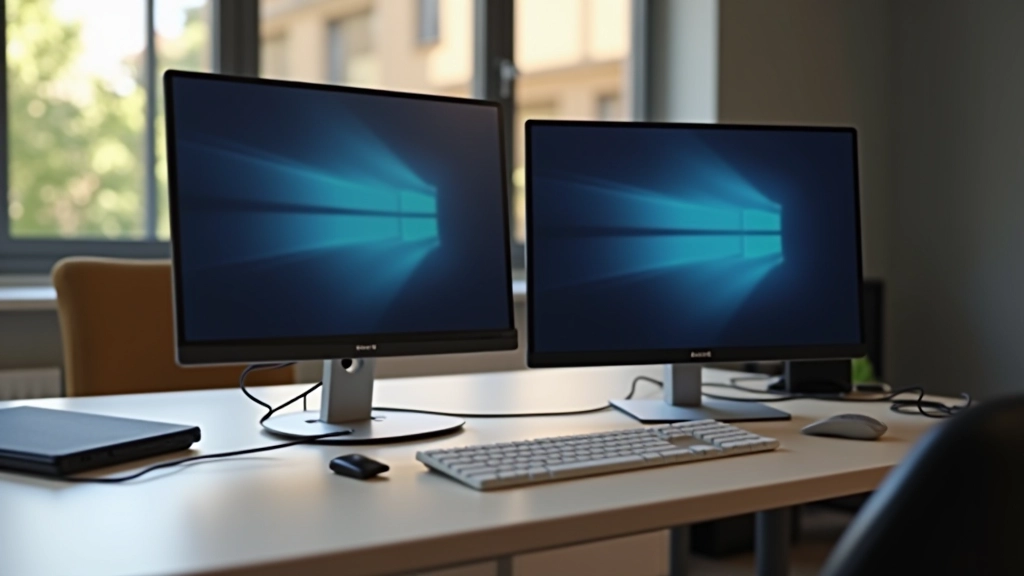

Tener dos monitores puede cambiar tu forma de trabajar. Pero aquí está el asunto: no es suficiente con conectarlos. Tenés que configurarlos correctamente para que realmente funcione.
Windows 10 y 11 hacen que esto sea bastante fácil, pero hay algunos detalles que la mayoría de la gente se pierde. Algunos simplemente enchufan la pantalla extra y se sorprenden cuando Windows no la reconoce. Otros logran que funcione, pero después se encuentran con problemas raros de cursor o resolución.
Esta guía te va a llevar a través de todo el proceso. Desde verificar que tu hardware sea compatible, pasando por la conexión física, hasta la configuración avanzada que la mayoría nunca toca. Al final, tu setup de doble pantalla va a estar funcionando exactamente como lo querés.
Antes de hacer nada, necesitás saber qué tenés. Tu computadora tiene que tener una tarjeta gráfica que soporte dos monitores. Aquí está lo importante: casi todas las tarjetas modernas lo hacen, pero conviene verificar.
Abrí el Administrador de dispositivos (buscá “Administrador de dispositivos” en Windows). Expandí “Adaptadores de pantalla” y mirá qué tenés. Probablemente veas Intel UHD Graphics, NVIDIA, o AMD Radeon. Cualquiera de esas marcas está bien para dos monitores.
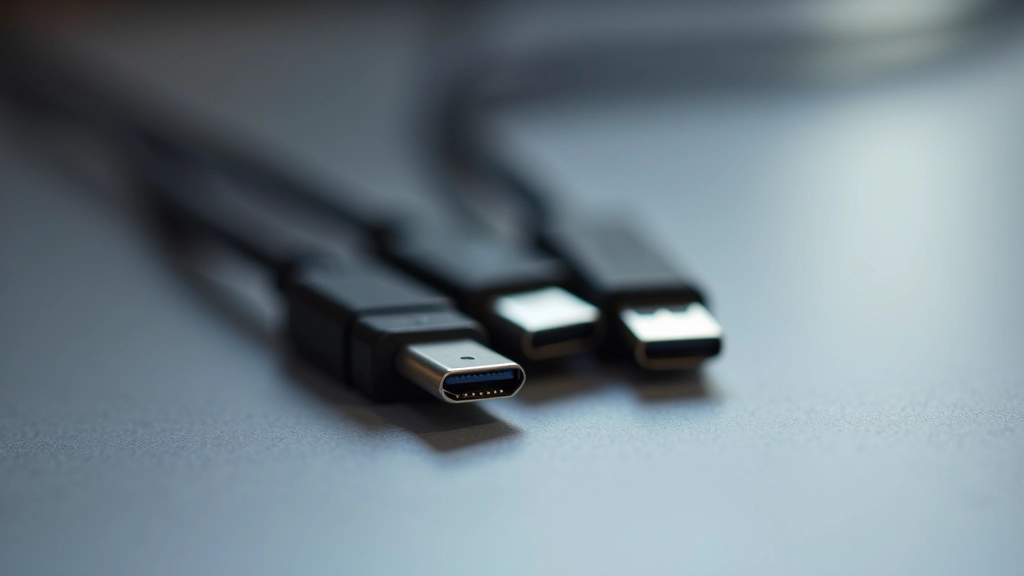
Ahora mirá los puertos físicos en la parte trasera de tu CPU o en los costados de tu laptop. Los cables que probablemente uses son HDMI, DisplayPort, o USB-C. No importa cuál sea — Windows se encarga de todo.
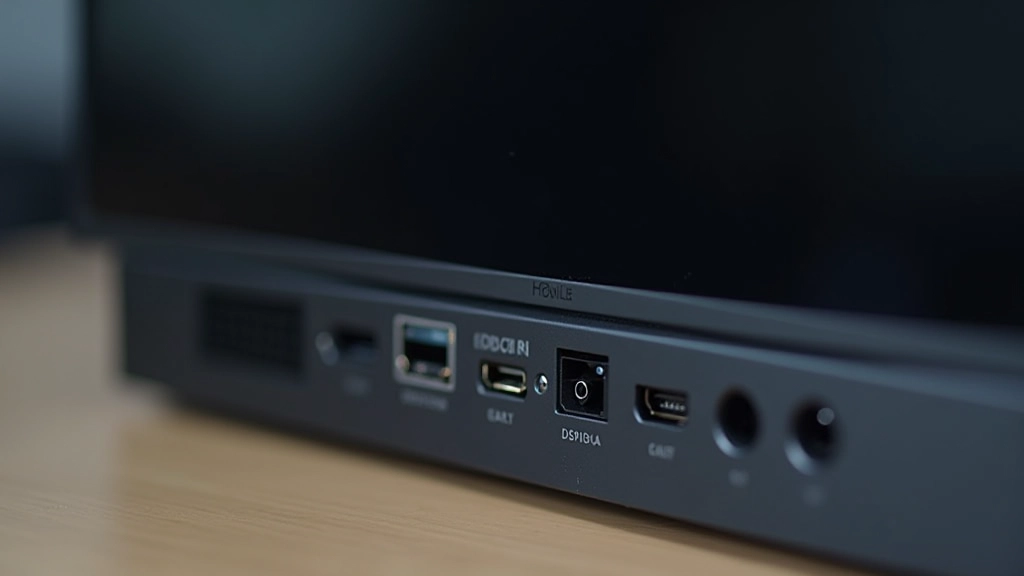
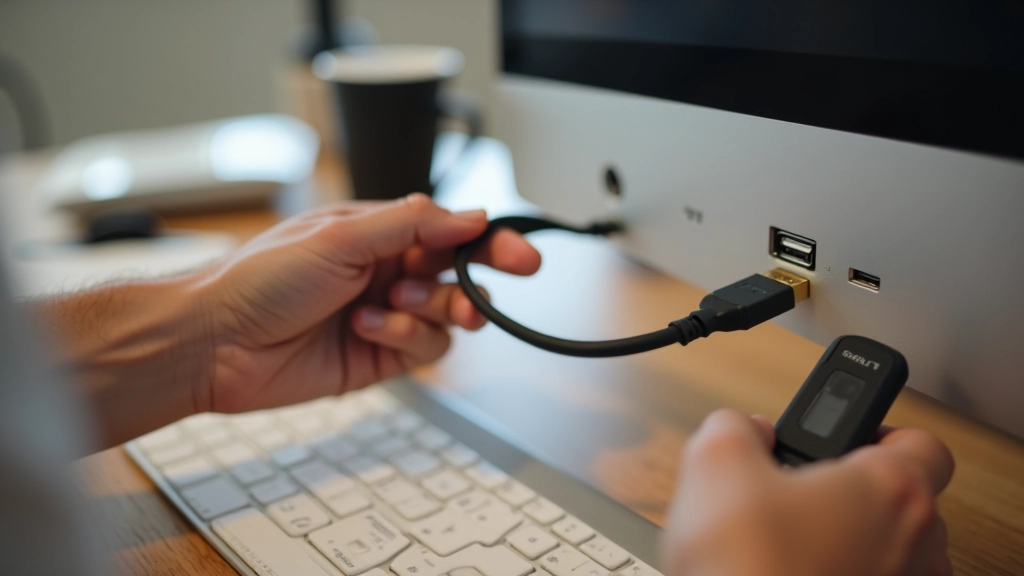
Este es el paso más simple pero hay una cosa importante. No importa el orden en que conectes los monitores, pero sí importa qué puerto uses.
Agarrá tu primer monitor y conectalo con un cable HDMI o DisplayPort. Después tomá el segundo monitor y conectalo con un cable diferente a un puerto diferente. Esto es crucial — no podés usar el mismo puerto dos veces.
Una recomendación: si tu computadora tiene un puerto DisplayPort, usalo para uno de los monitores. DisplayPort es más rápido y maneja mejor las resoluciones altas. Dejá HDMI para el otro. Si solo tenés HDMI, está bien también — funciona perfectamente para dos monitores estándar.
Después enciende los monitores. Windows probablemente los va a reconocer inmediatamente. Pero todavía no están configurados como queremos.
Ahora viene la parte donde realmente configuramos todo. Abrí Configuración (Windows + I) y andá a Sistema Pantalla. Vas a ver todos tus monitores listados allí. Windows probablemente ya los reconoció y detectó.
Si no ves ambos monitores, hacé clic en “Detectar” en la parte de abajo de la pantalla. A veces Windows necesita un empujón.
Acá es donde decidimos cómo van a trabajar juntos. Tenés tres opciones principales:
Para trabajo de escritorio o freelance, “Extender” es lo que querés. Es como tener un escritorio más grande.
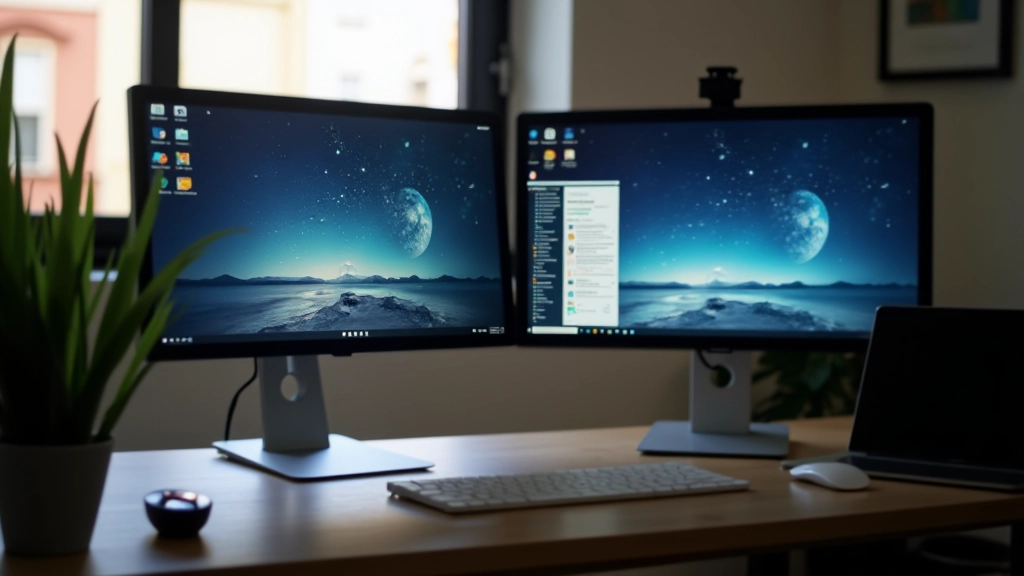
Aquí es donde le decís a Windows dónde están tus monitores en el espacio físico. Bajá en Configuración Pantalla y vas a ver un diagrama con tus monitores.
Hacé clic y arrastrá los rectángulos para que representen cómo están realmente tus pantallas. Si tenés un monitor a la izquierda y otro a la derecha, el diagrama debe mostrar exactamente eso. Si están uno encima del otro, ajustalo así.
Por qué importa? Porque cuando movés el mouse de un monitor a otro, Windows necesita saber hacia dónde va. Si le decís que están lado a lado pero están uno arriba del otro, el cursor va a saltar de forma rara.
Después de organizar, también podés elegir cuál es tu pantalla principal. Es donde aparecen la barra de tareas y las notificaciones. Para la mayoría, la pantalla más grande o la que está a la izquierda funciona bien.
A veces las cosas no salen perfectas a la primera. Aquí están los problemas que vemos más seguido y cómo arreglarlos.
Primero verificá que el cable esté conectado firmemente. Después abrí Configuración Pantalla y hacé clic en “Detectar”. Si aún así no aparece, probá con un cable diferente. A veces el problema es el cable, no la pantalla.
En Configuración Pantalla, seleccioná el monitor y bajá hasta “Resolución de pantalla”. Elegí la resolución más alta que diga “(Recomendada)”. Windows sabe cuál es la mejor para tu pantalla.
Esto generalmente significa que tu tarjeta gráfica está saturada. Cierra algunos programas pesados o reducí la resolución en uno de los monitores. También puede ayudar actualizar los drivers de tu tarjeta gráfica.
Esto sucede si la disposición en el diagrama no coincide con tu setup físico. Volvé a Configuración Pantalla y reorganizá los rectángulos para que representen correctamente dónde están tus monitores.
Probá cambiar la frecuencia de actualización. En Configuración Pantalla Configuración avanzada de pantalla, buscá “Frecuencia de actualización” y elegí 60 Hz si está más alto. A veces los monitores viejos no soportan frecuencias altas.
Esto es normal y está bien. Cada monitor puede tener su propia resolución. Windows se encarga de escalar las ventanas automáticamente cuando se mueven entre pantallas.
Una vez que tengas todo configurado, estos atajos van a cambiar tu vida. En serio.
Ajusta la ventana actual a la mitad izquierda de la pantalla. Perfecto para trabajar con dos cosas lado a lado.
Ajusta la ventana actual a la mitad derecha. Usá esto con el atajo anterior para organizar dos ventanas en una pantalla.
Mueve la ventana actual al monitor anterior o siguiente. Muy útil cuando querés cambiar una ventana de pantalla.
Cambia entre ventanas, pero ahora funciona mejor con dos pantallas. Probá mantenerlo presionado para ver todas las ventanas abiertas.
Abre el “Task View” donde podés ver todas tus ventanas y espacios de trabajo. Muy visual, ideal para encontrar algo rápido.
Configurar dos monitores en Windows 10 o 11 no es complicado una vez que sabés qué hacer. Básicamente son cuatro pasos: verificar compatibilidad, conectar los cables, abrir Configuración, y ajustar la disposición.
Lo mejor es que una vez que lo hacés una vez, está listo. Windows se acuerda de la configuración. Si desconectás un monitor y lo volvés a conectar después, todo vuelve a su lugar automáticamente.
Y el beneficio real no es solo tener más espacio. Es cómo cambia tu forma de trabajar. Podés tener un navegador en una pantalla y tu trabajo en la otra. O un editor de código a la izquierda y una vista previa a la derecha. Es mucho más eficiente que estar constantemente cambiando de ventanas.
Si te quedó alguna pregunta específica o algo no funcionó como esperabas, revisá la sección de solución de problemas. Probablemente tu situación esté ahí cubierta.
Esta guía se proporciona con fines educativos e informativos. Los pasos descritos funcionan en la mayoría de los casos con Windows 10 y 11, pero tu experiencia exacta puede variar según tu hardware específico, tarjeta gráfica y modelo de monitores. Si experimentás problemas técnicos persistentes, te recomendamos consultar con un técnico especializado o con el soporte técnico de tu fabricante de computadora. No nos hacemos responsables por daños derivados de seguir estas instrucciones.